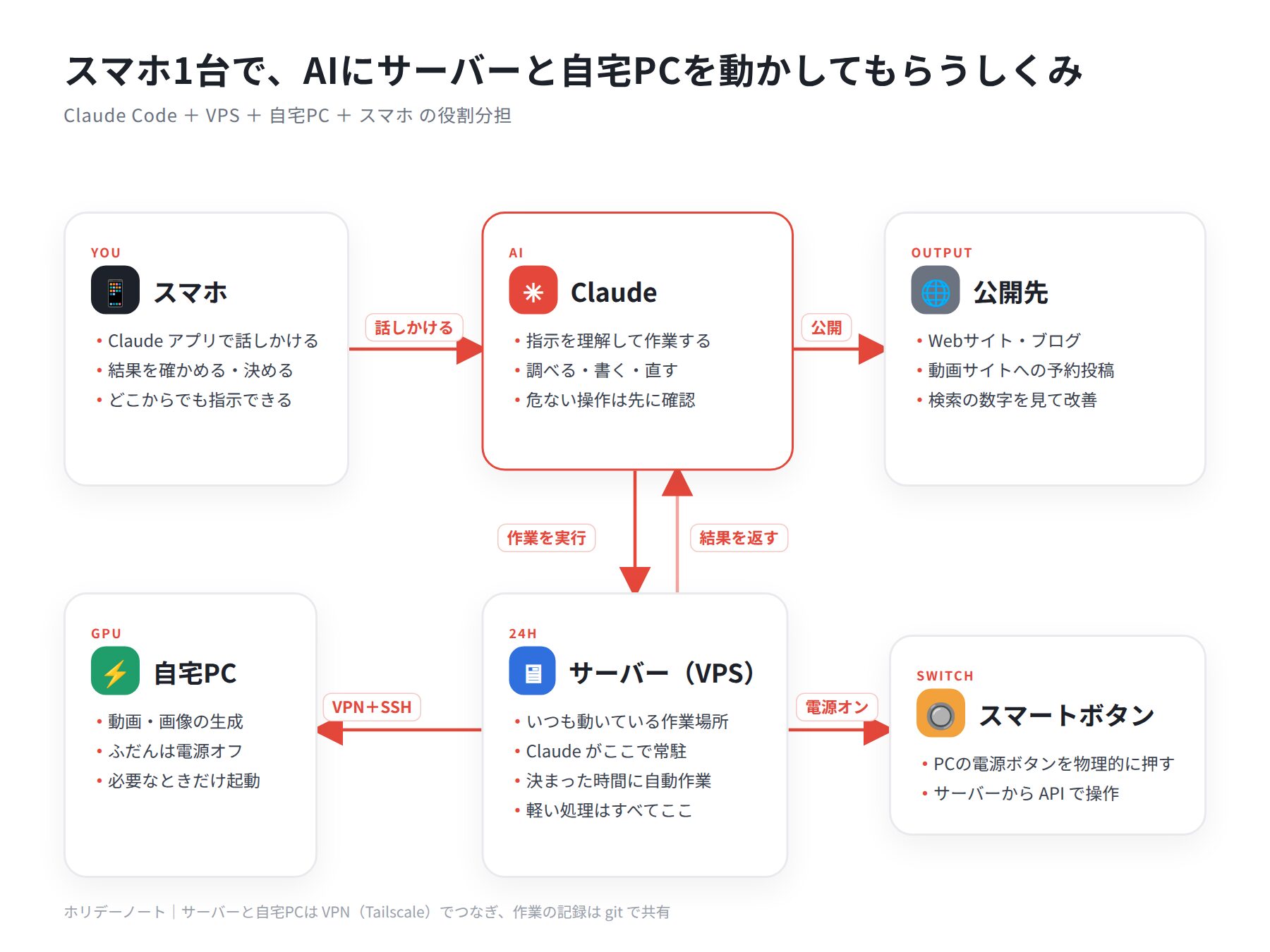
スマホから話しかけるだけで、AI(Claude)がサーバーで作業し、必要なときは自宅のパソコンまで起動して動画を作る──。この記事では、そんな「AIに仕事を任せるしくみ」を、実際に動かしている構成をもとに図でわかりやすく紹介します。特別なプログラミングの知識がなくても、組み合わせ方さえわかれば作れるしくみです。
※この記事にはプロモーション(広告)が含まれます。
Amazonセール開催中【PR】

\ 本日の掘り出し物は? /
\今、売れてるのはコレ /

結論:4つの役割分担で動いている
| 役割 | 担当 | やること |
|---|---|---|
| 指示を出す | スマホ | Claudeアプリで話しかける。結果を見て決める |
| 考えて作業する | Claude(AI) | 調べる・書く・プログラムを直す・公開する |
| いつも動く作業場所 | サーバー(VPS) | 24時間動く。決まった時間の自動作業もここ |
| 重い処理 | 自宅PC(GPU付き) | 動画・画像の生成。ふだんは電源オフ |
| 電源を入れる | スマートボタン | PCの電源ボタンを物理的に押す |
1. スマホ:どこからでも指示を出す
指示はすべてスマホのClaudeアプリから出します。Claude Code(AIが実際にコマンドを打ったりファイルを書いたりできる開発用の道具)には、パソコンやサーバーで動いているClaude Codeを、スマホのアプリから遠隔操作できる機能があります。これを使うと、外出先からでも「このサイトの記事を直して」「今日の動画を予約投稿して」と頼めます。
スマホの小さな画面で読むので、AIには「返事は短く、結論から」と決まりを伝えてあります。こうした決まりは、作業フォルダに置く CLAUDE.md というメモに書いておくと、毎回伝えなくても守ってくれます。
2. サーバー(VPS):24時間動く作業場所
中心になるのは、月額で借りるレンタルサーバー(VPS)です。メモリ1GBほどの安いプランでも、文章を書く・サイトを更新する・データを集めるといった軽い作業なら十分こなせます。ここにClaude Codeを入れて常に動かしておき、スマホからの指示を受け付けます。
サーバーの強みはいつも動いていること。そこで、毎日決まった時間の作業もサーバーに任せています。
毎日の自動作業は「cron+Claude」
Linuxには、決まった時間にコマンドを動かす cron(クーロン) という機能があります。ここに「毎朝5時に、Claudeにこの指示書を渡して作業させる」と登録しておくと、人が寝ている間に作業が進みます。たとえば次のような作業を任せられます。
- Googleサーチコンソールの数字を見て、読まれそうな記事を1本書いて公開する
- サイトに便利ツールを1つ足す
- 作っておいた動画を、決まった時間に予約投稿する
Claude Codeは claude -p "指示" の形で、人がいなくても最後まで作業できます。このとき使ってよい道具(コマンド)を一覧で指定し、それ以外は自動で断る設定にしておくのが大事なポイントです。AIに任せきりでも、決めた範囲の外のことはできないので安心です。
3. 自宅PC:重い処理だけを担当
動画や画像をAIで作るには、GPU(画像処理が得意な部品)が必要です。安いサーバーにはGPUがないので、ここだけはGPU付きの自宅PCが担当します。ただ、ずっとつけっぱなしだと電気代がかかるので、ふだんは電源オフ、必要なときだけ起動する形にしています。
サーバーと自宅PCは「VPN」でつなぐ
サーバーと自宅PCは、Tailscale(テイルスケール)という「メッシュ型のVPN」でつないでいます。自分の機器どうし(サーバー・PC・スマホ)を、暗号化された専用の通り道で直接つなぐしくみです。接続元を隠すための一般的なVPNサービスとは目的が違い、自分の機器だけの小さなネットワークを作るイメージです。個人なら無料で使え、ルーターの難しい設定もいりません。つながったら、サーバーから自宅PCにSSH(遠くのパソコンを操作するしくみ)で入り、Claudeが作業を進めたり、できあがった動画をサーバーへ送ったりできます。
電源は「スマートボタン」で物理的に押す
電源オフのPCは、ネットワークからは起動できないことがあります。そこで、SwitchBot(スイッチボット)ボットのような、ボタンを物理的に押してくれる小さな機械をPCの電源ボタンに貼り付けています。SwitchBotにはAPI(プログラムから操作する窓口)があるので、サーバーのClaudeが「PCがオフなら電源ボタンを押す」まで自分でできます。押す前にPCがオフか必ず確かめるのが、誤ってシャットダウンしないためのコツです。
4. 記録と共有:git と「メモ」で引き継ぐ
サーバーのClaudeと自宅PCのClaudeは、別々に動いています。そこで、「どの端末が何をするか」「どこに何があるか」を書いた一覧を git(ファイルの変更を記録・共有するしくみ)で共有しています。片方が書き足したら送り、もう片方は作業の前に受け取る、という約束です。
また、作業の記録(何をしたか・なぜそうしたか・次に何をするか)を毎回ファイルに残すようにしています。会話が途切れても、新しい会話のClaudeがその記録を読めば続きから作業できます。
安全に使うために決めていること
- パスワードや鍵は専用のフォルダに置き、gitに入れない・チャットに表示させない
- 消す・止める・上書きするなど、元に戻しにくい操作は、先に人に確認させる
- 自動作業では、使ってよいコマンドを最小限に絞る
- 大きな変更の前にはバックアップを取る(サイトの設定やデータベースなど)
- VPNにつながっている他人の機器には接続しない(家族や友人と共有している場合)
よくある質問
プログラミングができなくても作れる?
設定の多くは、Claude自身に「Tailscaleを入れて」「毎朝5時にこの作業をするようにして」と頼めば進められます。最初にサーバーを借りてClaude Codeを入れるところだけは、案内を見ながら自分で行う必要があります。
自宅PCは必要?
文章を書く・サイトを更新するなど、GPUが要らない作業だけならサーバーだけで十分です。AIで動画や画像を作りたい場合に、GPU付きのPCがあると便利です。
AIに任せきりで大丈夫?
任せる範囲を決めて、記録を残させ、ときどき結果を確かめるのがおすすめです。特に公開する文章は、作り話をしない・数字は公式の情報で確かめる、といった決まりをメモに書いて守らせています。
まとめ
- スマホで指示 → Claudeがサーバーで作業 → 重い処理だけ自宅PC、という分担
- 毎日の作業は cron+Claude で自動化。使えるコマンドは最小限に絞る
- サーバーと自宅PCは Tailscale でつなぎ、PCの電源はスマートボタンで入れる
- 記録と共有のメモを残しておくと、会話が途切れても続きから作業できる
※2026年10月時点の構成です。サービスの機能や料金は変わることがあるので、最新の情報は各サービスの公式サイトでご確認ください。